1. はじめに(アクセス方法)
受講生用のマイページは https://nail119-console.com/ からアクセスします。
スマートフォン(iPhone / Android)でも PC でも同じ URL でご利用いただけます。スマートフォンでのご利用が最も便利 なので、このマニュアルではスマートフォンでの画面例を掲載しています。
2. 新規会員登録(はじめての方)
今回はじめて福祉爪ケアの Web システムをお使いになる方は、まず会員登録が必要です。
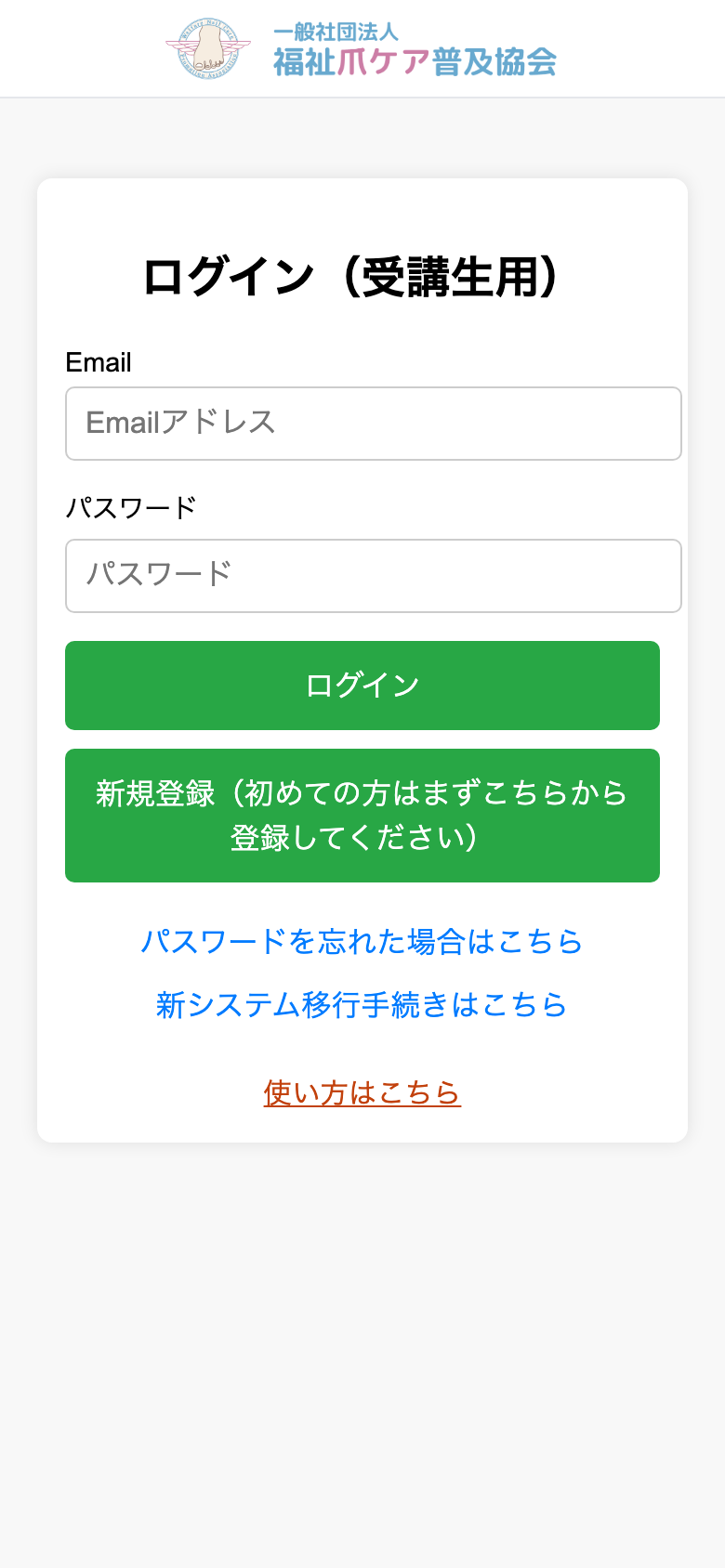 図 2-1 ログイン画面(スマートフォン)
- ログイン画面の緑色の 新規登録 ボタンをタップします。
- 会員登録画面が開くので、ご利用予定のメールアドレスを入力し 登録URLを送信 をタップします。
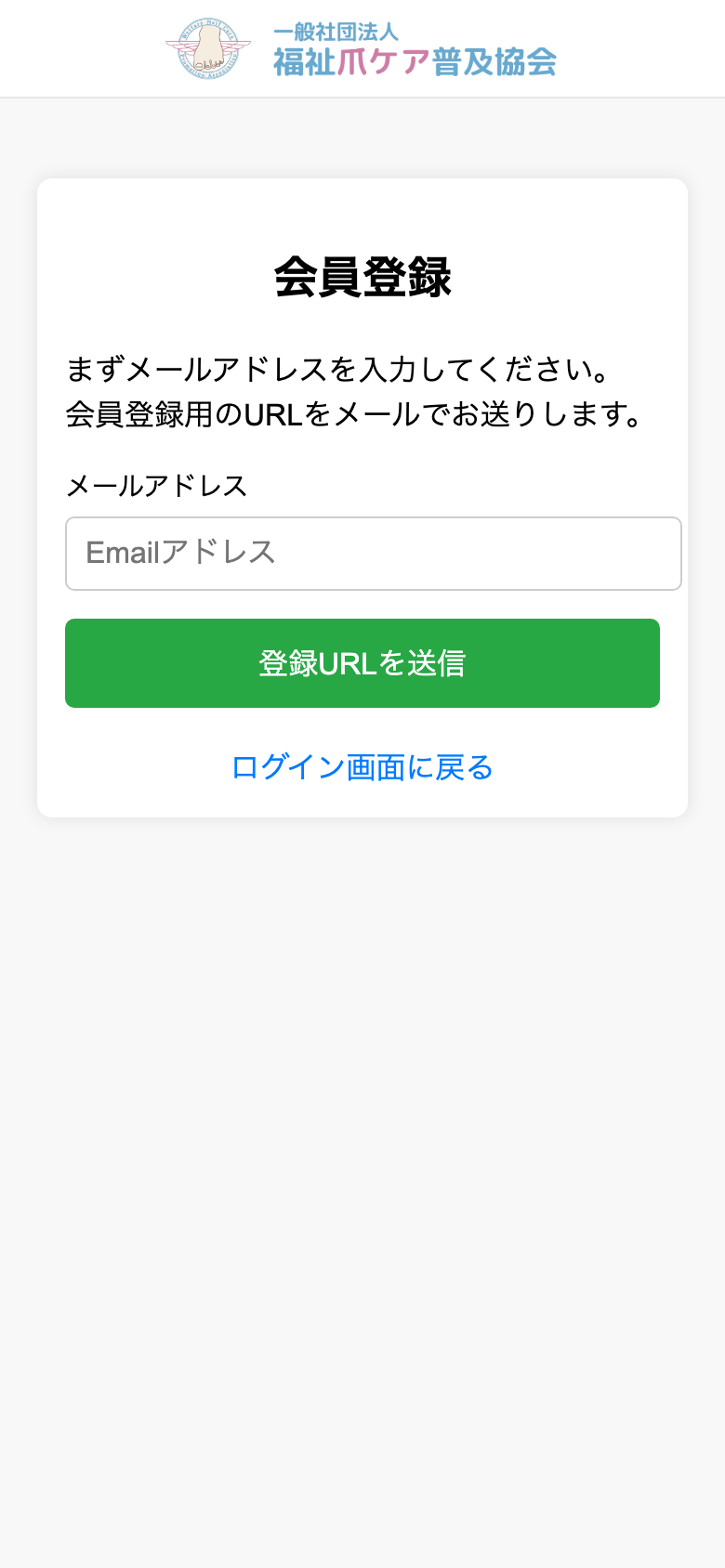 図 2-2 会員登録:メールアドレス入力
- 入力したメールアドレス宛に「会員登録URL」のメールが届きます。
- メール内のリンクを 同じスマートフォン・同じブラウザ で開きます。
- 会員登録フォームが開くので、お名前・住所・電話番号など必要事項を入力し、パスワードを設定して登録完了です。
/login?confirmed=fail の画面になることがあります。必ず「登録URLを送信」を押したときと 同じ端末・同じブラウザ でメールリンクを開いてください。3. 新システム移行手続き(旧システムをご利用の方)
これまで 旧システム(AppSheet 版など) でお申込みをされたことがある方は、この「新システム移行手続き」からパスワードを登録することで、そのまま新システムにログインできるようになります。
- 旧システムに登録されていたお名前・住所・電話番号・過去の申込履歴を、そのままお使いいただけます
- 会員 ID(受講生 ID)は変わりません
- ログインに使うパスワードだけを、新しく設定していただきます
手続きの流れ
- ログイン画面の下部にある 新システム移行手続きはこちら の青いリンクをタップします。
- 「パスワードの登録」画面が開きます。
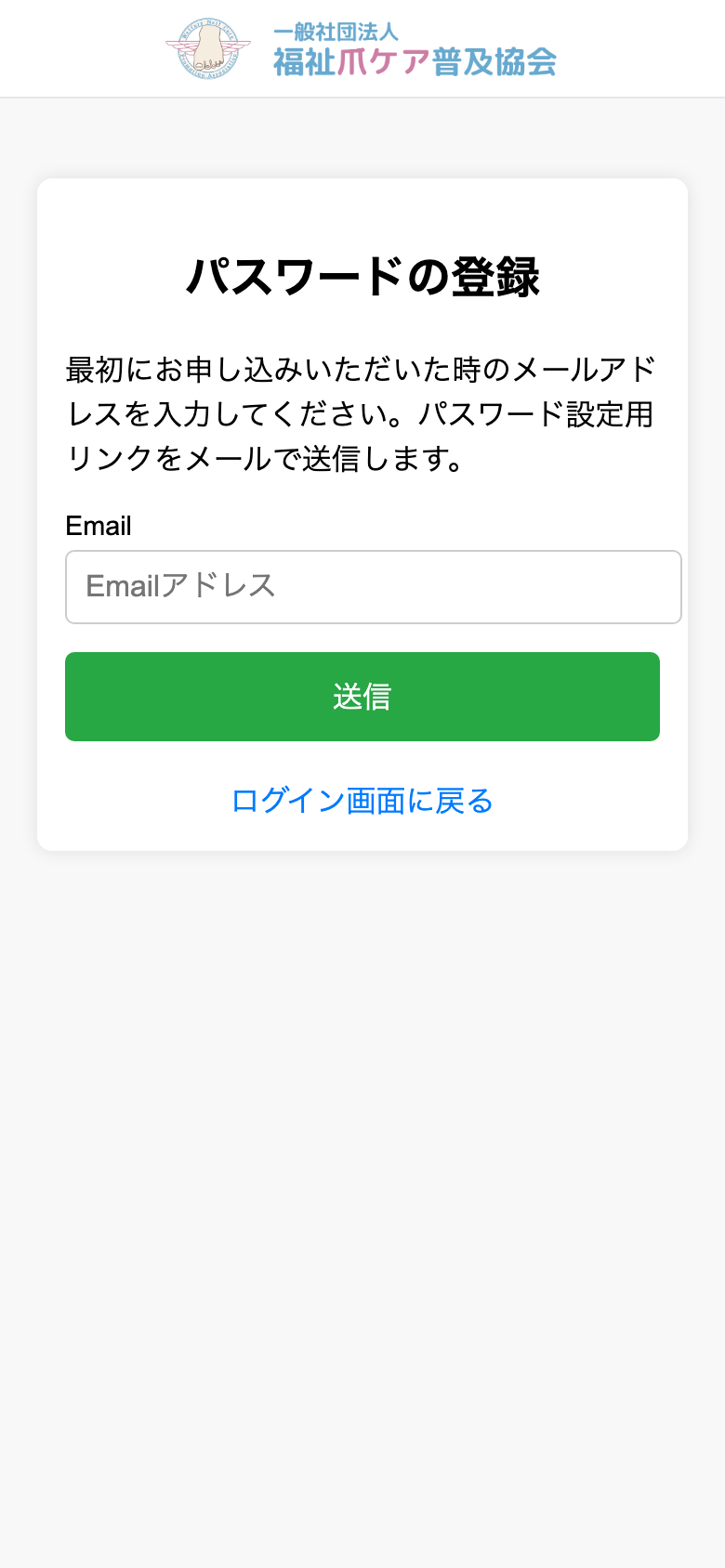 図 3-1 新システム移行手続き:メール入力
- 旧システムで最初にお申し込みいただいたときに使ったメールアドレス を入力します。
- 送信 をタップします。
- 入力したメールアドレス宛に「パスワード設定用リンク」のメールが届きます。
- メール内のリンクを 同じスマートフォン・同じブラウザ で開きます。
- 「新しいパスワードの設定」画面で、任意のパスワードを入力して保存すれば移行完了です。
- ログイン画面に戻り、旧システムと同じメールアドレス+今設定したパスワードでログインできます。
- 「メールが届かない」:入力したメールアドレスが旧システムに登録されているものと一字でも違うと、メールは送信されません。過去の事務局からのメールなどで、正しいメールアドレスをご確認のうえ入力してください。
- 「リンクが無効」と出る:メールリンクは有効期限があります。期限を過ぎた場合は、もう一度この手続きの最初からやり直してください。
- 別ブラウザで開いてしまった:もう一度「新システム移行手続きはこちら」から手続きをやり直し、届いたメールを必ず同じ端末・同じブラウザで開いてください。
4. ログイン・ログアウト
ログイン
会員登録/移行手続きが完了したあとは、以下の手順でログインします。
- ログイン画面で登録済みのメールアドレスとパスワードを入力します。
- ログイン ボタンをタップするとマイページが表示されます。
ログアウト
マイページの最下部にある ログアウト ボタンでログアウトできます。共用端末をお使いの方は、必ずログアウトしてください。
5. マイページ(できること一覧)
ログイン後のマイページから、以下の操作ができます。
| ボタン | できること |
|---|---|
| 講座申し込み | 新しく講座を申し込みます |
| 申込済の講座一覧 | 申込みの確認、キャンセル、支払状況の確認 |
| 商品注文 | 道具などの商品を注文します(対象講座受講後にご利用可) |
| 商品注文履歴 | 過去の注文の確認、キャンセル |
| 個人データ編集 | お名前・住所・メールアドレスの変更 |
| ログアウト | マイページから退出します |
6. LINE 連携
事務局からの連絡や講座リマインドを LINE で受け取れます。
連携方法
- マイページ内、上部の LINE 連携ボタン、または個人データ編集画面から連携ページを開きます。
- 案内に従って「福祉爪ケア」公式アカウントを友だち追加します。
- 連携が完了すると、事務局から LINE でメッセージを受け取れるようになります。
7. 講座に申し込む
- マイページで 講座申し込み をタップします。
- ご希望の講座種別を選択して 決定 をタップします。
- 開講予定の一覧が表示されるので、受講したい日程・会場のフォームに入力します。
- 入力内容を確認して 決定 をタップすると申込完了です。
- 登録メールアドレス宛に確認メールが届きます。
・満員の講座、締切を過ぎた講座は選択できません
・すでに同じ講座に申込中の場合は重複申込みできません
・受講には前提となる講座がある場合、そちらを修了していないと申込みできません
8. 申込済講座の確認・キャンセル
確認
マイページ 申込済の講座一覧 から、これまでの申込み全件と現在のステータス(申込中/入金済/受講済など)を確認できます。
キャンセル
- 申込済講座一覧から、キャンセルしたい講座の キャンセル ボタンをタップします。
- 確認ダイアログで「OK」をタップするとキャンセル完了です。
・すでに開催日を過ぎている講座
・入金完了後で規定のキャンセル期限を過ぎている場合
・その他、事務局が指定した状態の講座
ボタンが押せない場合は、事務局までお問い合わせください。
9. 商品を注文する
商品注文は、対象講座を受講した方のみ表示されます。マイページに 商品注文 ボタンが出ていない場合は、対象講座の受講後にご利用いただけます。
- マイページで 商品注文 をタップします。
- ご希望の商品と数量を入力して 注文に進む をタップします。
- 注文内容と合計金額を確認して 確定する をタップします。
- 登録メールアドレス宛に注文確認メールが届きます。
10. 注文履歴の確認・キャンセル
マイページ 商品注文履歴 から、過去のご注文を確認できます。ステータスは「注文受付」「発送準備中」「発送済」などが表示されます。
キャンセル
発送前の注文であれば、履歴画面から キャンセル できます。発送済みの場合はキャンセルできませんので、事務局までご連絡ください。
11. 個人データの編集
- マイページで 個人データ編集 をタップします。
- お名前・住所・電話番号・メールアドレス等の変更したい項目を書き換えます。
- 画面下部の 保存 ボタンで確定します。
12. パスワードを忘れたとき
すでに会員登録・移行手続きが完了している方が、パスワードを忘れた場合の再発行手順です。
- ログイン画面の「パスワードを忘れた場合はこちら」をタップします。
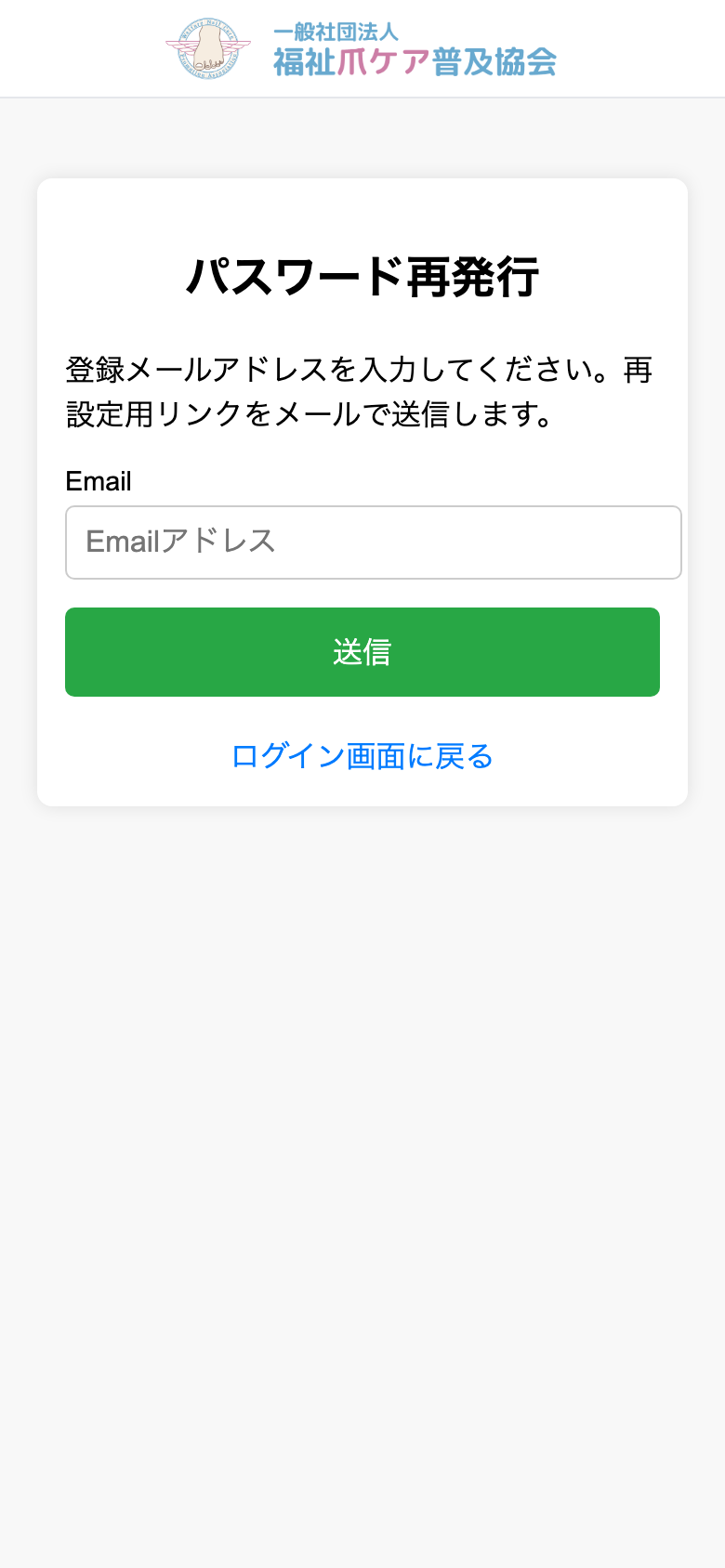 図 12-1 パスワード再発行:メール入力
- 登録済みのメールアドレスを入力して 送信 をタップします。
- 届いたメールのリンクを 同じ端末・同じブラウザ で開きます。
- 新しいパスワードを入力して保存すれば完了です。
・パスワード再発行:新システムでいちど登録済みの方が、パスワードを忘れたとき
・新システム移行手続き:旧システムに登録があるがまだ新システムで一度もログインしていない方の初回パスワード設定
13. よくあるご質問
Q. ログインできません
メールアドレスとパスワードを再度ご確認ください。パスワードを忘れた場合は「12. パスワードを忘れたとき」の手順で再設定できます。それでもログインできない場合は、以下の可能性があります:
- 旧システムに登録があるが、新システム移行手続きをまだ行っていない → 「3. 新システム移行手続き」を実施してください
- 新規会員登録がまだ完了していない → 「2. 新規会員登録」を実施してください
- いずれにも該当しない → 事務局へお問い合わせください
Q. メールが届きません
迷惑メールフォルダをご確認ください。それでも見つからない場合は、事務局までお問い合わせください。
ドメイン指定受信を設定されている方は、届いたことがあるお知らせメールの送信元ドメインからのメールを受信できるようにしてください。
Q. 申込画面に希望の講座が出てきません
次のいずれかに該当する可能性があります:
・すでに満員になっている
・申込締切を過ぎている
・その講座を受講するために必要な前提講座を、まだ受講していない
詳しくは事務局へお問い合わせください。
Q. マイページに「LINE 連携をお願いします」と赤字が出ています
事務局からの重要な連絡は LINE でお送りする場合があります。「6. LINE 連携」の手順で連携をお願いします。
Q. 商品注文ボタンが出てきません
商品注文は、対象講座を受講した方のみ表示されます。対象講座の受講前は表示されません。